
Levykuvan kirjoittaminen tyhjälle CD/DVD-levylle |
Sisällysluettelo |
Kun lataat Ubuntun, saat tietokoneellesi levykuvan. Levykuva on tiedosto, joka sisältää kokonaisen CD- tai DVD-levyn sisällön. Levykuvaa käytetään kirjoittamalla se sopivalla ohjelmalla tyhjälle levylle. Voit kokeilla Ubuntua tällaiselta levyltä ilman, että koneellesi kohdistuu minkäänlaisia muutoksia. CD/DVD-levyä käytettäessä voi päättää, haluaako asentaa Ubuntun ainoaksi käyttöjärjestelmäksi vai entisen käyttöjärjestelmäsi rinnalle.
Levykuvan kirjoittaminen Linux-, BSD- ja OpenSolaris-käyttöjärjestelmissä
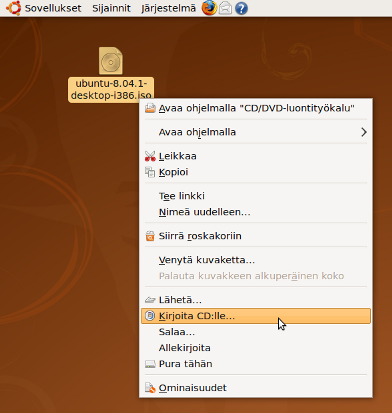
Useimmissa vapaiden ohjelmistojen käyttöjärjestelmissä levykuvan kirjoittaminen on yksinkertaista. Jos käytät Gnome-työpöytäympäristöä, oikealla hiiren painikkeella levykuvatiedostoa napsauttamalla pitäisi tarjolle tulla vaihtoehto Kirjoita CD:lle.... KDE-työpöytäympäristössä levykuvatiedoston avaaminen vasemmalla hiiren painikkeella avaa levynkirjoitusohjelman.
Levykuvan kirjoittaminen Mac OS X -käyttöjärjestelmässä
Useimpien levykuvien kirjoittaminen onnistuu Applen Levytyökalulla ("Disk Utility", vanhemmissa versiossa "Disk Copy")
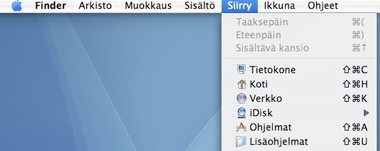
1. Avaa Lisäohjelmat-kansio (Siirry -> Lisäohjelmat). Lisäohjelmat löytyy myös Ohjelmat-kansion hakemistosta.
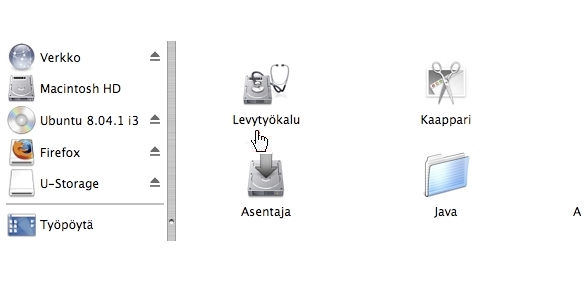
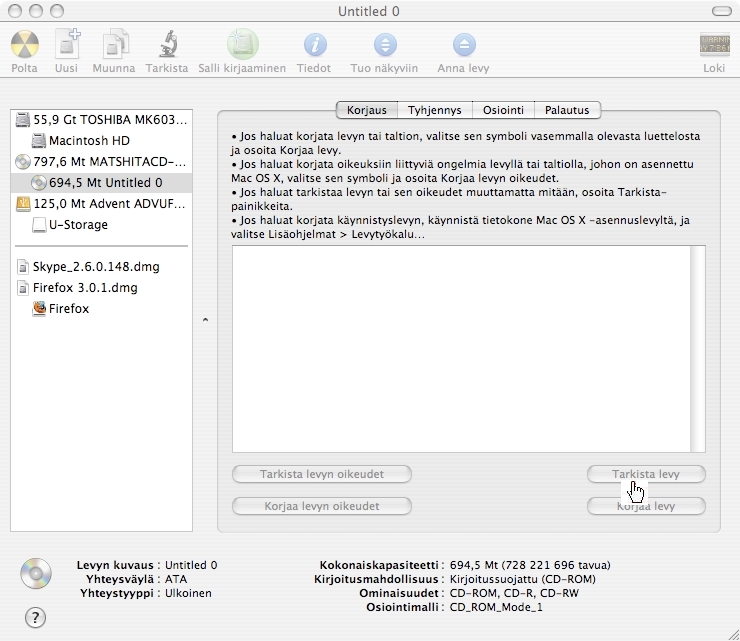
2. Valitse Levytyökalu Lisäohjelmat-kansiossa (CD:llä oleva iso-tiedosto näkyy vasemmassa reunassa, muussa tapauksessa kyseinen tiedosto ei näy tässä vaiheessa).
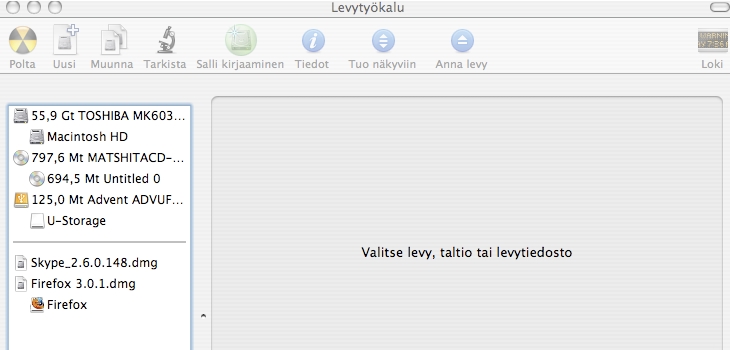
3. Valitse levy, taltio tai levytiedosto ja napsauta työkalupalkista Polta-painiketta.
4. Varmista että tarkistus-valinta on valittuna. Lopuksi napsauta työkalupalkista Polta-painiketta.
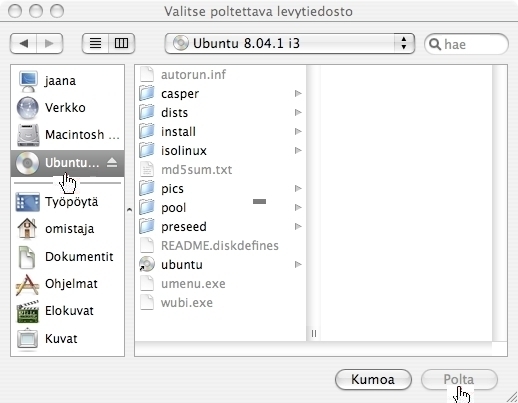
5. Valitse asennettava iso-tiedosto, napsauta Polta. Levykuva kirjoitetaan CD-levylle ja tarkistetaan.
6. Levykuvan kirjoittamisen jälkeen voit siirtyä asennusoppaaseen. Tarkista kuitenkin ensin esimerkiksi tietokoneesi käyttöopaasta, kuinka tietokoneesi voidaan käynnistää tältä kirjoitetulta CD-levyltä."
Levykuvan kirjoittaminen Windows-käyttöjärjestelmissä
Windowsissa valmista työkalua levykuvien kirjoittamiseen ei ole.
1. Mene sivulle http://www.valo-cd.fi/lataa_infrarecorder ja lataa ohjelma InfraRecorder.
2. Asenna ohjelma ja käynnistä tietokoneesi uudestaan.
3. Laita tyhjä levy levyasemaan.
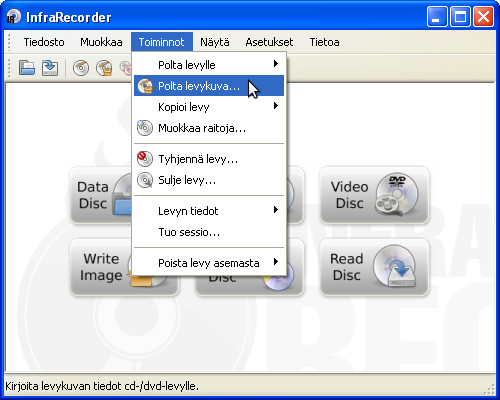
4. Käynnistä InfraRecorder ja valitse valikosta Toiminnot > Polta levykuva.
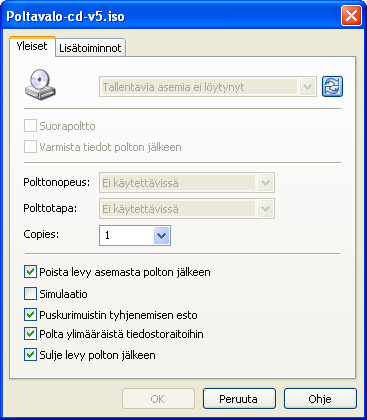
5. Etsi lataamasi Ubuntun levykuvatiedosto (esim. ubuntu-12.04-desktop-amd64.iso), valitse se ja paina OK.
6. Oletusvalinnat riittänevät, joten voit aloittaa levynpolton valitsemalla "OK".
7. Levykuvan polttamisen jälkeen sinulla pitäisi olla toimiva Ubuntu-CD. Voit nyt käynnistää tietokoneesi tältä CD-levyltä ja siirtyä Asentaminen-sivulle.